當電腦突然失去聲音,很多人會感到困惑和無助。無論是用于辦公、娛樂還是溝通,聲音都是電腦體驗中不可或缺的一部分。本文將從常見原因出發,為您詳細解析電腦無聲音的問題,并一步步教您如何修復。
一、電腦沒聲音的常見原因
- 硬件問題:音響或耳機未正確連接、設備損壞、接口松動。
- 驅動問題:聲卡驅動程序過時、損壞或未安裝。
- 軟件設置:系統音量被靜音、音頻服務未啟動、應用程序設置錯誤。
- 系統更新或病毒:系統更新后出現兼容性問題,或病毒導致音頻功能異常。
二、一步步修復電腦聲音問題
- 檢查硬件連接
- 確保音響或耳機正確插入電腦的音頻接口(通常標記為綠色)。
- 嘗試更換其他音響或耳機,以排除設備故障。
- 檢查接口是否松動或損壞,必要時清潔接口。
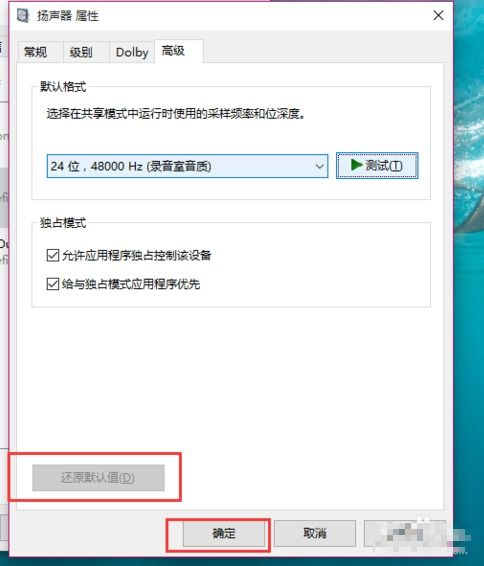
- 調整系統音量設置
- 點擊任務欄右下角的音量圖標,確保未靜音,并調高音量。
- 右鍵點擊音量圖標,選擇“打開音量混合器”,檢查各應用程序的音量設置。
- 更新或重新安裝聲卡驅動
- 右鍵點擊“此電腦”,選擇“管理” -> “設備管理器” -> “聲音、視頻和游戲控制器”。
- 檢查聲卡設備是否有黃色感嘆號,若有則右鍵選擇“更新驅動程序”。
- 如果更新無效,可卸載驅動程序后重啟電腦,系統會自動重新安裝。
- 建議從電腦品牌官網或聲卡制造商網站下載最新驅動。
- 檢查音頻服務
- 按下Win + R鍵,輸入“services.msc”并回車。
- 找到“Windows Audio”服務,確保其狀態為“正在運行”。如果不是,右鍵點擊并選擇“啟動”。
- 運行系統故障排除
- 進入“設置” -> “更新和安全” -> “疑難解答” -> “播放音頻”,按照提示修復問題。
- 檢查病毒和系統更新
- 使用殺毒軟件全面掃描電腦,排除病毒干擾。
- 確保系統為最新版本,前往“設置” -> “更新和安全”檢查更新。
三、預防與維護建議
- 定期更新驅動程序和操作系統,避免兼容性問題。
- 使用正版軟件,減少病毒風險。
- 避免頻繁插拔音頻設備,以延長接口壽命。
- 備份重要數據,以防系統故障導致數據丟失。
四、銷售與維護服務推薦
如果您對自行修復缺乏信心,或問題仍未解決,建議聯系專業電腦維護服務。許多電子產品銷售商提供售后支持,例如:
- 購買時選擇帶有保修服務的品牌電腦,可享受免費維修。
- 在線或線下電腦維修店提供快速檢測和修復服務,價格透明。
- 對于企業用戶,可考慮簽訂長期維護合同,確保設備穩定運行。
電腦無聲音問題多由簡單原因引起,通過以上步驟,大多數用戶可自行解決。如果問題復雜,及時尋求專業幫助是明智之舉。保持設備良好維護,不僅能提升使用體驗,還能延長電腦壽命。